


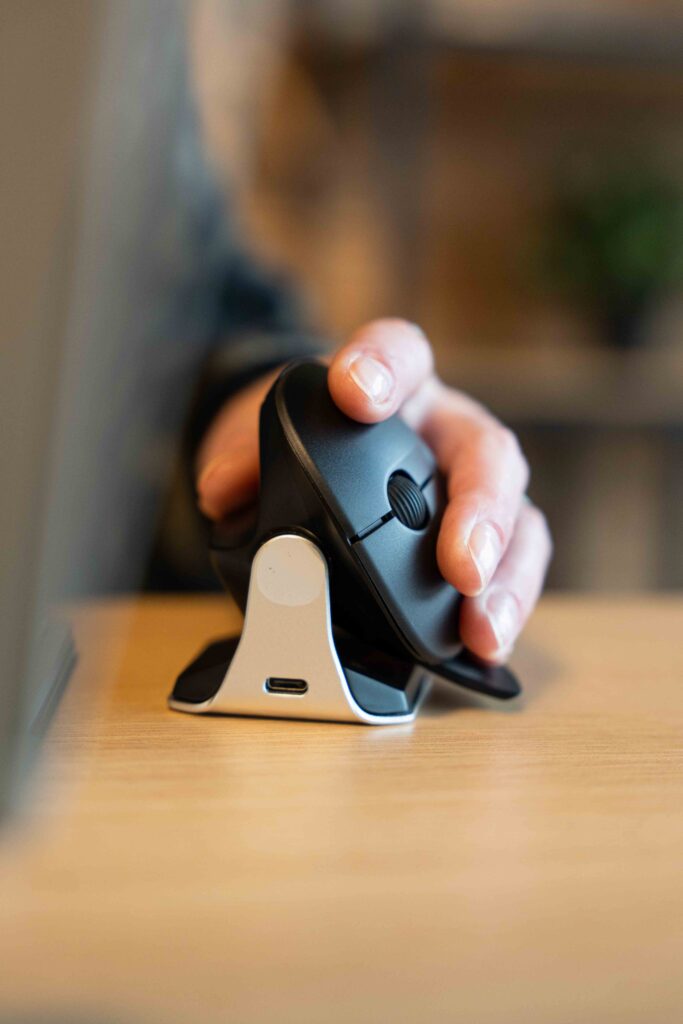
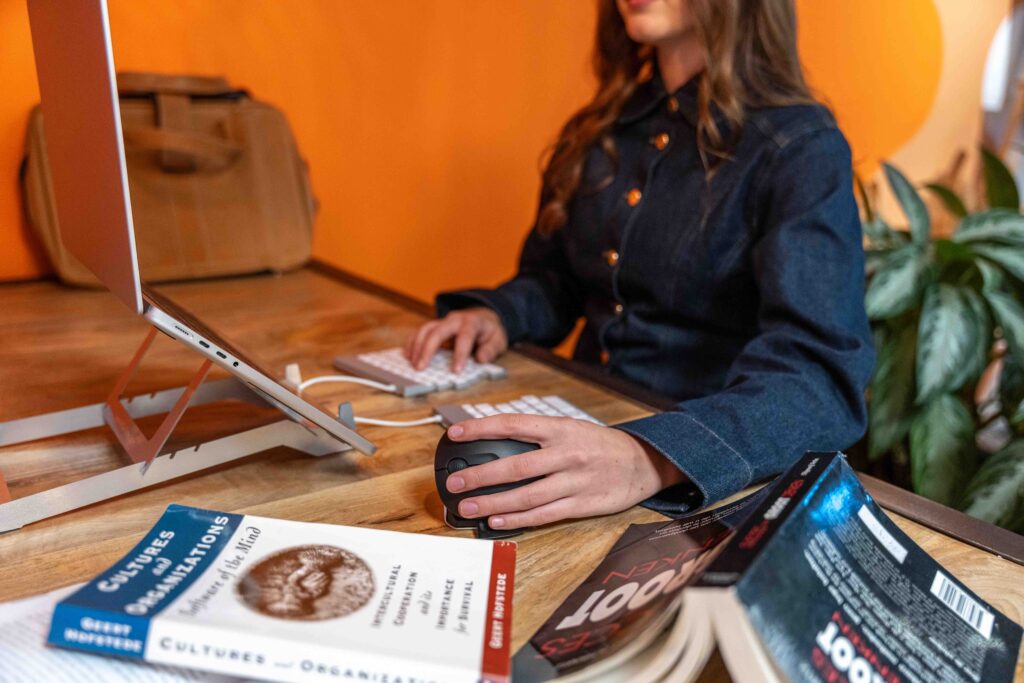
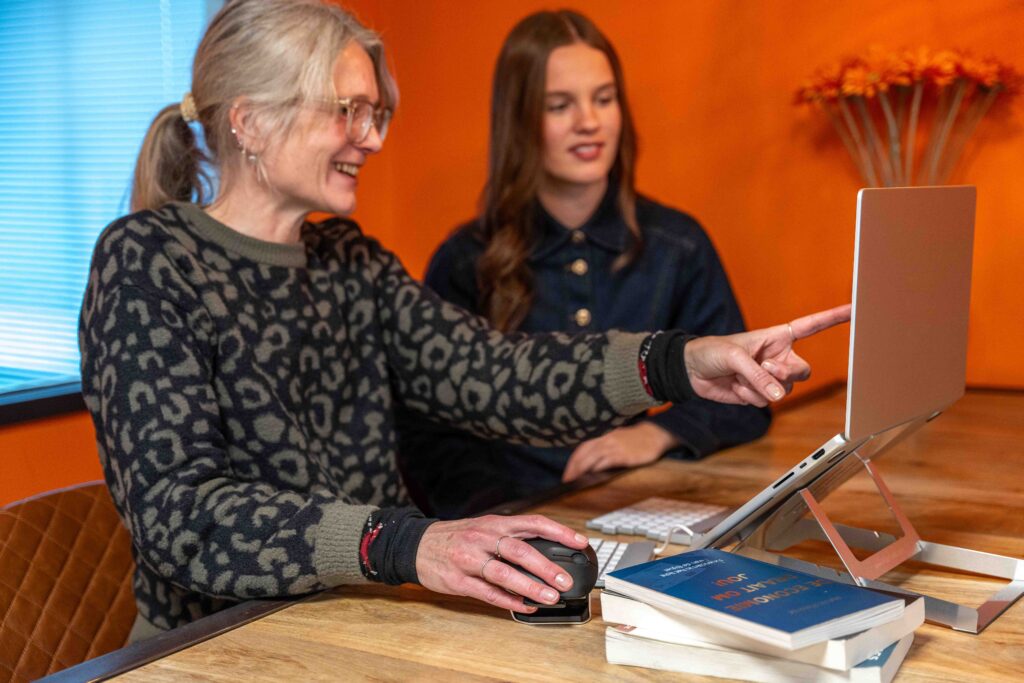
Ergonomische und körperfreundliche Mäuse, Tastaturen, Monitorarme, Dokumentenhalter und Laptopständer von R-Go unterstützen eine natürliche und mühelose Arbeit am Computer. Sie entlasten den Benutzer, anstatt ihn zusätzlich zu belasten. Besonders wichtig ist, dass die Hilfsmittel zum Benutzer passen, da verschiedene Menschen unterschiedliche Vorlieben haben. Herzlichen Glückwunsch zum AGR-Gütesiegel und zu Produkten, die das Arbeitsleben erleichtern!
– AGR (Aktion Gegen Rückenschmerzen)

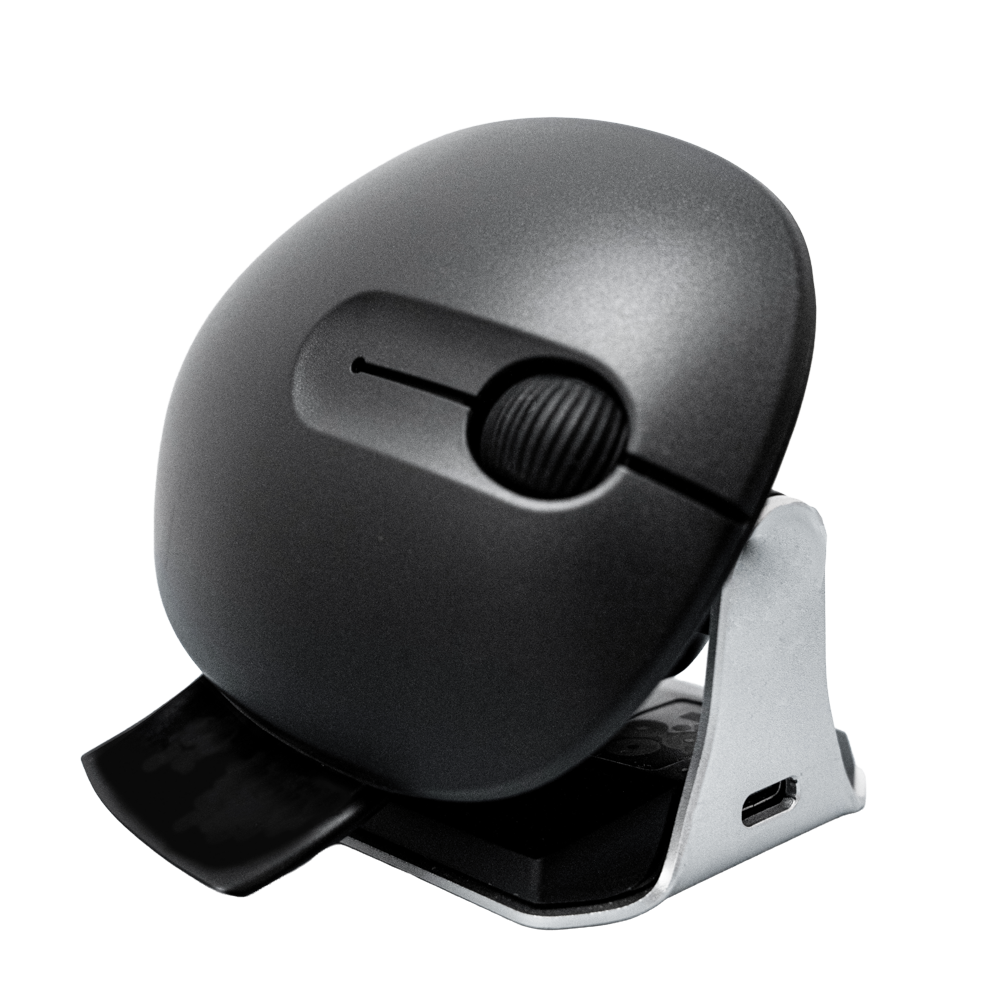
Der Twister unterscheidet sich vom Waver dadurch, dass er mehr Funktionen bietet als der Waver. Insbesondere lässt sich der Twister für den Transport zusammenklappen, der Waver hingegen nicht. In diesem Sinne ist der Waver ein einfacheres und kostengünstigeres Modell mit (folglich) einem breiteren Anwendungsspektrum. Der Twister ist eine beidhändig bedienbare Maus, die in erster Linie für einen einzigen, festen Benutzer an verschiedenen Standorten konzipiert ist. Der Waver ist eine beidhändige Maus, die für die einfache und gesunde Nutzung durch mehrere, wechselnde Benutzer an einem einzigen, festen Standort konzipiert ist. Natürlich kann ein Twister auch genauso wie ein Waver verwendet werden. Und umgekehrt kann der Waver auch dazu anregen, zwischen der dominanten Hand und der anderen zu wechseln! Es kommt also ganz darauf an, WIE genau Sie den Waver einsetzen möchten.
Im weiteren Sinne ja: Es wurde nach dem Prinzip „eine Größe, die (fast) allen passt“ entwickelt, also eher auf eine durchschnittliche Größe ausgelegt. Die Waver soll in begrenzten Arbeitssituationen möglichst vielen Menschen optimal passen. Auch die Daumen- und die Kleinfingerauflage spielen dabei eine wichtige Rolle.
Drücken Sie die kleine Fingerauflage in Richtung der Seite der Maus, an der sich Ihr kleiner Finger befindet.
Schritt 1 Suchen Sie auf Ihrem PC/Laptop nach „Bluetooth“.
Schritt 2 Entfernen Sie „R-Go Waver“ aus der Geräteliste.
Schritt 3 Halten Sie den Bluetooth-Dongle 10 nahe an Ihre Maus und halten Sie die Pairing-Taste 10 länger als 3 Sekunden gedrückt. Ein blaues Licht an der Unterseite der Maus beginnt zu blinken.
Schritt 4 Stecken Sie den Bluetooth-Dongle 10 in einen freien USB-A-Anschluss an Ihrem PC/Laptop. Ihre Maus stellt nun automatisch wieder eine Verbindung zu Ihrem PC/Laptop her.
Nein, das ist nicht nötig. Die Tasten werden automatisch vertauscht, wenn Sie die Maus kippen.